
Baixe Oops!Backup – Backup Seguro de Arquivos, Histórico de Versões e Ferramenta de Restauração Fácil
Visão Geral
Oops!Backup é um aplicativo de backup e restauração criado especificamente para oferecer aos usuários do Windows a tranquilidade de uma rede de segurança ao estilo Time Machine. Seja você um escritor freelancer que não pode perder um rascunho, uma pequena empresa protegendo dados de clientes ou um usuário doméstico que simplesmente deseja uma rede de segurança “plug‑and‑protect”, Oops!Backup oferece uma interface limpa e intuitiva combinada com recursos poderosos de controle de versões. No momento em que você inicia o programa, ele solicita a seleção de pastas de origem e um disco de destino — preferencialmente em um disco físico diferente para proteger contra falhas de unidade.
A partir daí, você pode habilitar backup duplo, agendar execuções incrementais e até configurar backups em rede para ambientes de pequenos escritórios. Seu recurso de destaque é a capacidade de manter múltiplas versões históricas de cada arquivo, permitindo reverter a um estado anterior com um único clique. Além disso, Oops!Backup oferece o modo “plug‑and‑protect”, que inicia automaticamente um backup assim que seu disco externo é conectado, tornando o processo realmente sem intervenção.
No geral, Oops!Backup combina a confiabilidade de motores de backup de nível empresarial com uma experiência amigável que parece nativa ao Windows.
Recursos Principais que Diferenciam o Oops!Backup
- Versionamento Automático: Cada vez que um arquivo muda, Oops!Backup captura um novo instantâneo. Os usuários podem definir a frequência dos instantâneos — imediatamente, a cada hora ou em intervalos personalizados — construindo um histórico completo para qualquer documento.
- Redundância de Duplo Disco: O software incentiva a seleção de um segundo disco de backup, espelhando automaticamente os dados para proteger contra falhas do disco principal.
- Backups Prontos para Rede: Pequenos escritórios podem apontar o Oops!Backup para um servidor centralizado, permitindo que várias estações de trabalho compartilhem um repositório de backup comum.
- Modo Plug‑and‑Protect: Conecte um USB ou HDD externo e o aplicativo inicia o backup sem qualquer intervenção manual, perfeito para usuários que esquecem de agendar execuções.
- Políticas de Retenção Flexíveis: Escolha quantos conjuntos de backup manter, defina datas de expiração ou limite o uso de armazenamento com cotas baseadas em tamanho.
- Agendamento Granular: Agende backups para rodar à noite, nos fins de semana ou em qualquer cadência personalizada, garantindo que tarefas intensivas não interfiram no trabalho diário.
- Assistente de Restauração: Uma interface passo a passo orienta você a localizar um arquivo, selecionar a versão desejada e restaurá‑lo ao local original ou a uma nova pasta.
- Criptografia & Transferência Segura: Todos os dados de backup podem ser criptografados com AES‑256, e as transferências em rede são protegidas com TLS, mantendo informações sensíveis seguras.
- Impacto Leve: O aplicativo roda silenciosamente em segundo plano, usando CPU e RAM mínimas, tornando‑o adequado para máquinas mais antigas.
- Relatórios Abrangentes: Logs detalhados e notificações por e‑mail mantêm você informado sobre backups bem‑sucedidos, falhas e uso de armazenamento.
Instalação, Configuração & Compatibilidade
Guia de Instalação Passo‑a‑Passo
Baixar e instalar Oops!Backup é simples. Depois de clicar no botão Download no site oficial, você recebe um pequeno executável (≈ 25 MB) que funciona no Windows 10, 11 e nas edições Windows Server. Execute o instalador, aceite o contrato de licença e escolha uma pasta de destino — por padrão o programa instala em C:\Program Files\OopsBackup. O assistente também oferece a opção “Criar Atalho na Área de Trabalho” para acesso rápido.
Configuração Inicial
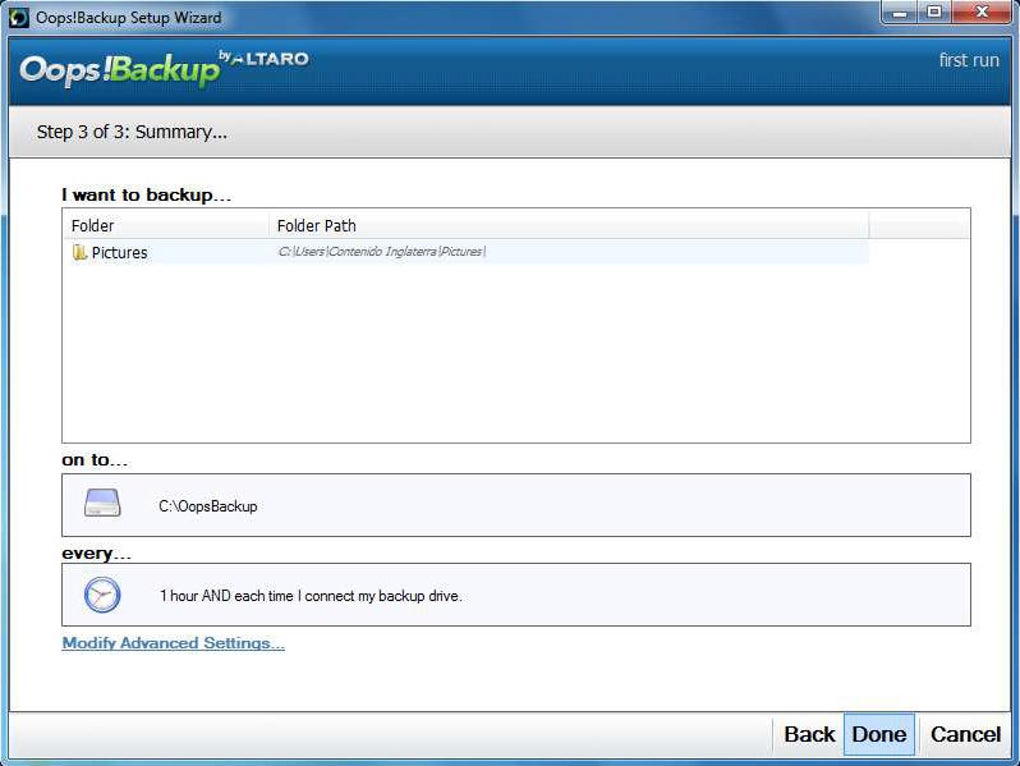
Ao iniciar Oops!Backup pela primeira vez, o Assistente de Configuração orienta você por três decisões essenciais:
- Selecionar Pastas de Origem: Navegue até os diretórios que deseja proteger — documentos, fotos, pastas de projetos, etc. Você pode adicionar múltiplas localizações e até excluir subpastas, se necessário.
- Escolher Disco de Destino: O assistente recomenda um disco físico diferente para evitar falhas de ponto único. Se você possui um segundo HDD interno ou um SSD externo, selecione‑o aqui.
- Definir Estratégia de Backup: Escolha entre “Imediato”, “Horário”, “Diário” ou um agendamento personalizado. Habilite a profundidade de versionamento (ex.: manter as últimas 30 versões) e decida se deseja backup duplo para um terceiro disco.
Compatibilidade com Sistemas Operacionais
Oops!Backup foi desenvolvido para plataformas Windows, suportando Windows 10 (1809 ou superior), Windows 11 e Windows Server 2016/2019/2022. O software funciona em ambientes 32‑bit e 64‑bit, embora um OS 64‑bit seja recomendado para lidar eficientemente com grandes conjuntos de backup. Ele integra‑se perfeitamente ao Agendador de Tarefas do Windows, permitindo que trabalhos em segundo plano sejam executados sem necessidade de login do usuário.
Primeiro Backup e Uso Contínuo
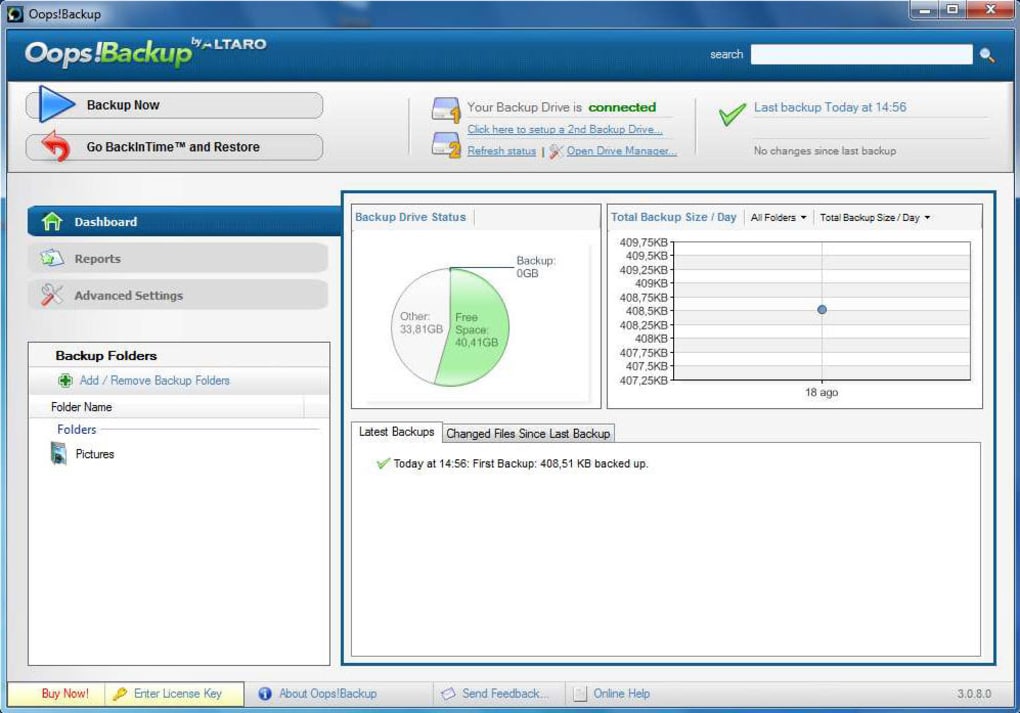
Após a configuração, clique em Iniciar Backup. A execução inicial copia todos os arquivos selecionados para o destino, criando o primeiro instantâneo de versão. Execuções subsequentes são incrementais — apenas arquivos alterados são copiados, reduzindo drasticamente a largura de banda e o consumo de armazenamento.
O Dashboard exibe progresso em tempo real, tempo estimado restante e quaisquer erros que precisem de atenção. Para restaurar um arquivo, navegue até a aba Restaurar, explore o histórico de versões e clique em Restaurar. Você também pode clicar com o botão direito em um arquivo no Windows Explorer e selecionar “Restaurar Versão Anterior” graças à extensão de shell do Oops!Backup.
Prós & Contras – Veredicto Equilibrado
O que os Usuários Amam
- Interface intuitiva que parece nativa ao Windows.
- Sistema robusto de versionamento que economiza inúmeras horas após sobrescritas acidentais.
- Redundância de duplo disco adiciona uma camada extra de segurança sem configuração complexa.
- Modo plug‑and‑protect automatiza backups assim que um disco externo é conectado.
- Baixo impacto no sistema — roda silenciosamente em segundo plano.
- Criptografia e TLS garantem a segurança dos dados durante armazenamento e transferência.
Áreas para Melhoria
- Não há cliente nativo para macOS ou Linux — a limitação ao Windows restringe equipes multiplataforma.
- A versão gratuita limita o número de versões retidas; o conjunto completo de recursos requer licença paga.
- Configurações avançadas de rede (ex.: autenticação SMB) podem ser um pouco confusas para usuários não técnicos.
- Embora a UI seja limpa, usuários avançados podem sentir falta de ganchos de script granulares para automação personalizada.
Conclusão & Chamada à Ação
Em um mundo onde a perda de dados pode significar perda de receita, prazos perdidos ou memórias pessoais insubstituíveis, Oops!Backup fornece uma solução confiável e centrada no usuário que se assemelha ao Time Machine da Apple, mas foi desenvolvida especificamente para Windows. Seu versionamento automático, redundância de duplo disco e modo plug‑and‑protect atendem aos pontos de dor mais comuns tanto de usuários domésticos quanto de pequenas empresas. Embora um cliente nativo para macOS ampliaria seu apelo, o conjunto atual de recursos justifica o preço modesto para quem leva a sério a proteção de seus ativos digitais.
Se você está pronto para proteger seus arquivos com uma ferramenta que combina simplicidade, segurança e flexibilidade, clique no botão abaixo para baixar Oops!Backup agora. Comece com o teste gratuito, explore o recurso de histórico de versões e veja como o backup pode ser descomplicado.
Perguntas Frequentes
Posso usar Oops!Backup em um pen drive USB como destino de backup?
Sim. Oops!Backup trata qualquer armazenamento removível — pen drives USB, SSDs externos ou HDDs — como um destino de backup válido. Para melhor desempenho, recomendamos o uso de um drive USB 3.0 ou superior.
Como funciona o limite de versionamento?
Você pode definir um número máximo de versões por arquivo (ex.: manter as últimas 30 versões) ou estabelecer uma política de retenção baseada em tempo (ex.: manter versões por 90 dias). Versões mais antigas que excedam esses limites são removidas automaticamente para liberar espaço.
Meus dados são criptografados durante o backup?
Sim. Oops!Backup oferece criptografia AES‑256 para todos os backups armazenados. Você pode habilitar a criptografia no painel de Configurações, e uma senha forte é necessária para descriptografar durante a restauração.
Posso agendar backups para executar somente quando o computador estiver ocioso?
Absolutamente. O agendador inclui uma opção “Modo Ocioso” que inicia o backup apenas depois que o sistema permanecer ocioso por um período especificado, evitando impacto de desempenho durante o trabalho ativo.
O que acontece se o disco de backup principal falhar?
Se você habilitou o recurso de duplo disco (backup duplo), Oops!Backup muda automaticamente para o disco secundário, garantindo proteção ininterrupta. O software também envia um alerta por e‑mail ou notificação de desktop.







